

写在前面
这篇文章记录的是我自己站点接入 ESA 的过程和一点真实感受。它不是教程模板,也不是产品说明书,更像一次折腾之后的随手笔记。
一、起因:那个「打开有点慢」的小问题
我的博客是 WordPress(用的 Kizumi 主题),跑在一台用 1Panel 管着的服务器上,图片则放在自建的图床里,用子域名单独管理。日常自己访问觉得还行,直到有朋友说「你首页的图要转两秒才出来」,我才开始认真琢磨这件事。
那阵子我做了不少功课:给图床换了更合适的存储渠道,把随机图接进了首页横幅,缓存也调了一轮。做完之后确实好了一些,但有个问题始终绕不过去——静态资源的响应速度,还是受制于我这一台源站机器。
后来在社区里看到有人在聊 #阿里云ESA,就顺手了解了一下,发现它挺贴合我这种小站的需求,于是有了这篇记录。
二、ESA 是什么,我理解成了什么
#边缘安全加速(Edge Security Acceleration)这个名字乍一看有点唬人,拆开就很朴素了:用户的请求不再直接落到我的服务器,而是先到离他更近的边缘节点,能命中缓存的内容就地返回,需要动态处理的再回源。
真正让我决定试一试的,是下面这几处我觉得比同类方案更顺手的地方:
| 我关心的事 | ESA 的做法 | 为什么对我是加分项 |
|---|---|---|
| 国内访问体验 | 中国内地有超 2300 个节点,覆盖 31 个省级区域,很多落在省会等一线城市 | 我的读者大多在国内,这一项直接关系到打开速度 |
| 配置分散 | 加速与安全在同一套配置里完成 | 不用在几个控制台之间来回切,一个人维护的站很吃这个 |
| HTTPS | 支持证书申请与自动续期 | 忘记续签导致站点报警,是我踩过的坑 |
| 流量成本 | 基础版 9.9 元/月,含 50 GB 加速流量,超出部分 0.198 元/GB | 数字透明,心里有底 |
| 担心被刷 | 一键防盗刷、支持用量封顶,且被拦截的流量不计费 | 小站怕的就是流量被恶意刷爆,这条让我踏实不少 |
| 动手成本 | 添加站点 → 改 DNS → 验证生效 | 我大概花了不到二十分钟就跑通了 |
其中「被拦截的流量不计费」是我个人觉得更贴心的一条。做小站的人多少都有点被迫害妄想:万一哪天被刷流量,账单会不会突然失控?有了用量封顶,哪怕只是睡觉能安心一些,也值了。
三、接入过程比想象中轻
我原本以为要啃一堆术语,实际走下来就三步:
- 添加站点:在控制台输入域名,选择加速区域;
- 配置 DNS:把域名解析指向 ESA 给出的地址,如果 DNS 托管在同一个账号下,基本是点几下的事;
- 等待生效:解析生效后回控制台看一眼状态就好。
我特意把图床那个子域名也一起接了进来,因为对我来说,图片才是流量的主角。缓存规则配得比较保守,先只让静态资源走缓存,动态页面保持回源,观察几天再慢慢调整——对小站来说,稳定比激进重要。
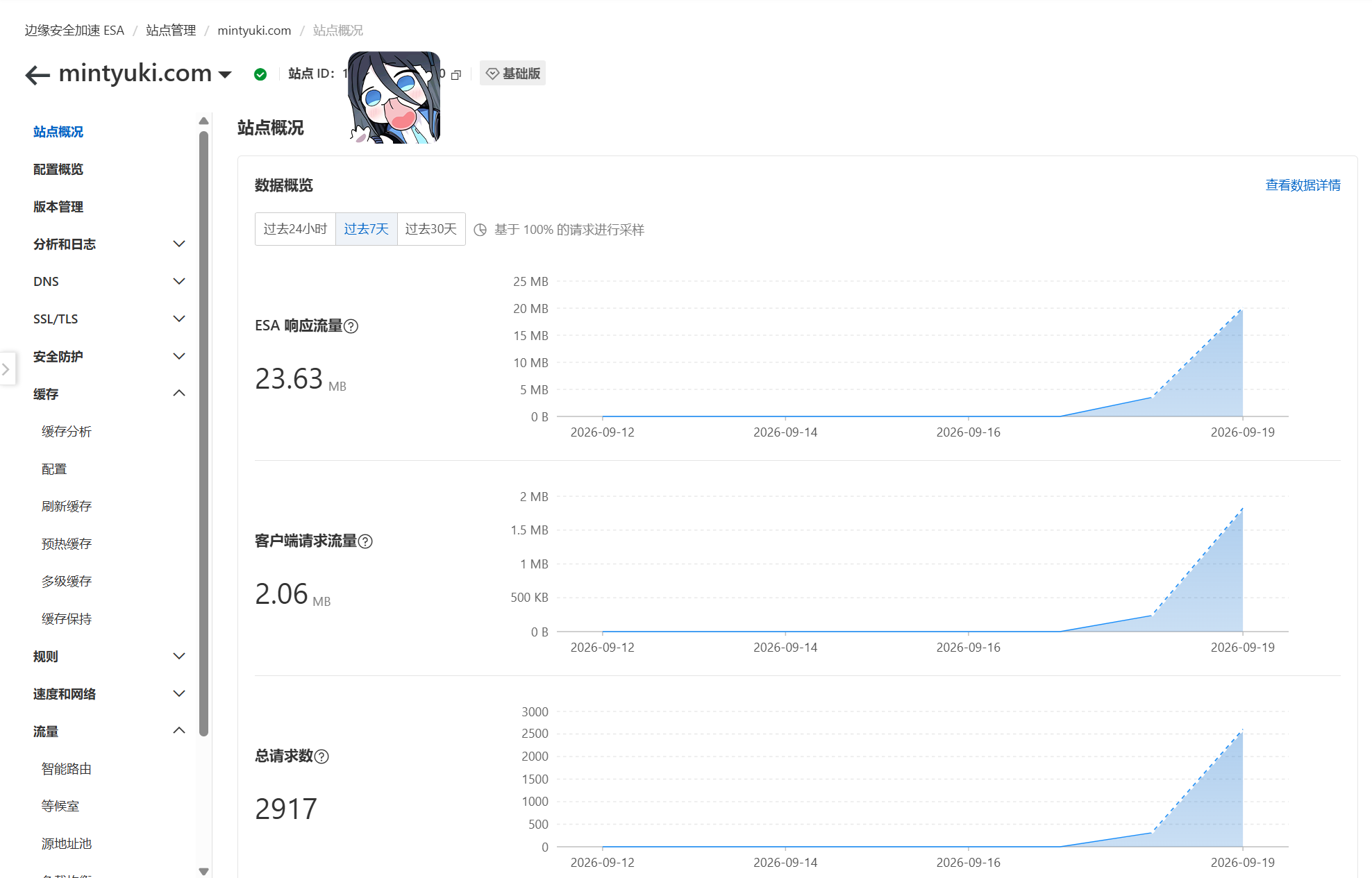
(此处可再补一张缓存命中率或流量用量的图表截图)
四、用下来的一些小感受
- 首屏体感更顺了:以前图片是一格一格刷出来,现在基本跟着文字一起到位;
- 控制台信息够看:缓存命中率、流量用量、请求数一眼能扫到,不用去猜;
- 源站日志安静了:以前偶尔能在日志里看到一些莫名其妙的扫描请求,现在这类东西大多被挡在边缘,日志明显清爽;
- 配置可以慢慢来:不必一次把规则配到完美,先跑起来,再按实际流量一点点调,这种节奏对个人站点比较友好。
五、写给同样在折腾小站的你
如果你也在维护一个自己的小站,我的建议是:不必一上来就追求完美的架构。先把站点跑稳,把图片和缓存这两件比较影响体感的事做好,再考虑边缘这一层。
ESA 基础版对我来说,刚好卡在那个「值得一试」的位置:成本不高,配置不重,能力覆盖了我比较在意的几件事。它不一定适合所有人,但如果你也遇到过「内容没问题,就是打开慢一点」的困扰,也许可以去看看。
对我来说,这次折腾是值得的。
如果你也想了解,可以看看 ESA 的产品介绍;想参与官方发帖活动的话,规则在这里。
本文基于个人使用体验与官方文档整理,具体数据以阿里云官网说明为准。
#阿里云ESA #边缘安全加速


评论(0)
暂无评论